
Прост tutorial за това как се инсталира joomla на български.Има ги много.
-1.Намиране на добър hosting-
Предлагам един много добър и безплатен- X10Hosting всичко е напълно безплатно,няма реклами,3 MySQL бази данни и 300 мегабайта пространство ,без ограничения в размера на файл.Можете да използвате какъвто хостинг искате стига да поддържа по-нова версия на Php и да има поне 1 MySQL база данни.
-2.Сваляне и качване на Joomla-
2.1 Сваляне и разархивиране
Joomla се сваля от тук(изисква се регистрация)След това се разархивира с WinRar.
2.2 Качване
След като вече имате папка Joomla 1.5 то сега ще ви трябва FTP клиент с който да я качите.FileZilla е безплатен и върши чудесна работа.Инсталирайте го и го пуснете.Сега натиснете Ctrl+S(Site Manager) за да добавите сайта си към листа на FileZilla.Натиснете New Site и въведете следните настройки.

1-FTP линка на хостинга ви.При X10Hosting вие имате персонален такъв а при други хостинги например freehostia е ftp.freehostia.com (не слагайте http:// или www)
2-Променете Logontype на Normal.
3-Напишете името и паролата която сте въвели при регистрацията на сайта.Освен ако хостинга ви няма специални FTP име и парола,тогава провере FTP Settings в хостинг панела си.Натиснете Connect.Ако сте се свързали ще получите съобщение : Directory listing successfulСега в категорията remote site, влезте в папката в която искате да качите joomla например ако искате да я качите в http://yoursite.com/joomla то направете нова директория и я именувайте joomla.След това в категорията local site влезте там където сте разархивирали joomla.Селектирайте всички файлове в папката joomla 1.5,натиснете дясното копче на мишката и upload.Ще започне качване на файловете който са близо 1000.След като завърши joomla вече е качен на вашия сайт сега трябва да я инсталирате.
-3.Инсталация-
3.1 MySQL database
Преди да инсталирате joomla то трябва да направите MySQL база данни.Логнете се в CPanel ако сте с x10hosting (ако сайта ви е http://yoursite.com то тогава в браузъра пишете http://yoursite.com:2082 ) и в акаунт панела ако сте с друг хостинг.Сега изберете:

И после под create new database напишете името на базата данни-

Базата данни е готова ще ви даде съобщение че е направена.Натиснете ок и ще ви върне на предишната стразница.
3.2 Инсталиране
Сега влезте в инсталацията.Тя се намира в директорията в която сте качили joomla в папка installation така че ако сте инсталира joomla в директория joomla то влезте в http://yoursite.com/joomla/installation.Инсталацията стартира.
1.Избиране на език
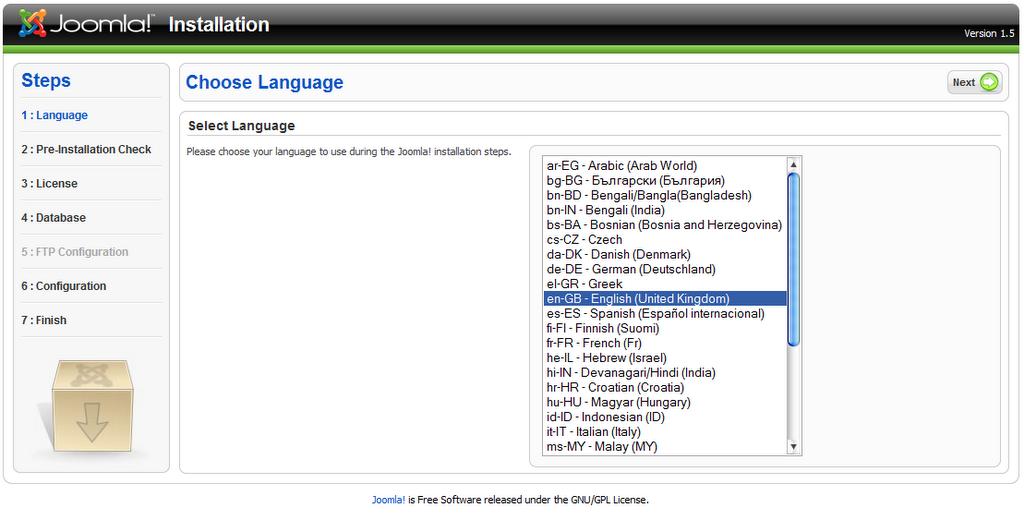 Изберете или английски или български(предпочитано).
2.Проверка
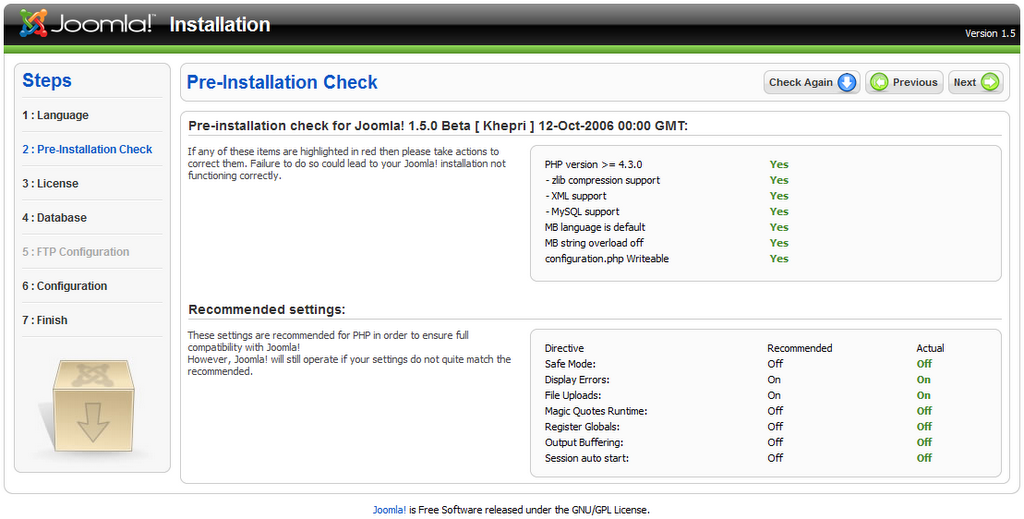
Joomla ще провери дали уеб хостинга ви отговаря на изискванията тук не се прави нищо.Натиснете Next.
3.База Данни
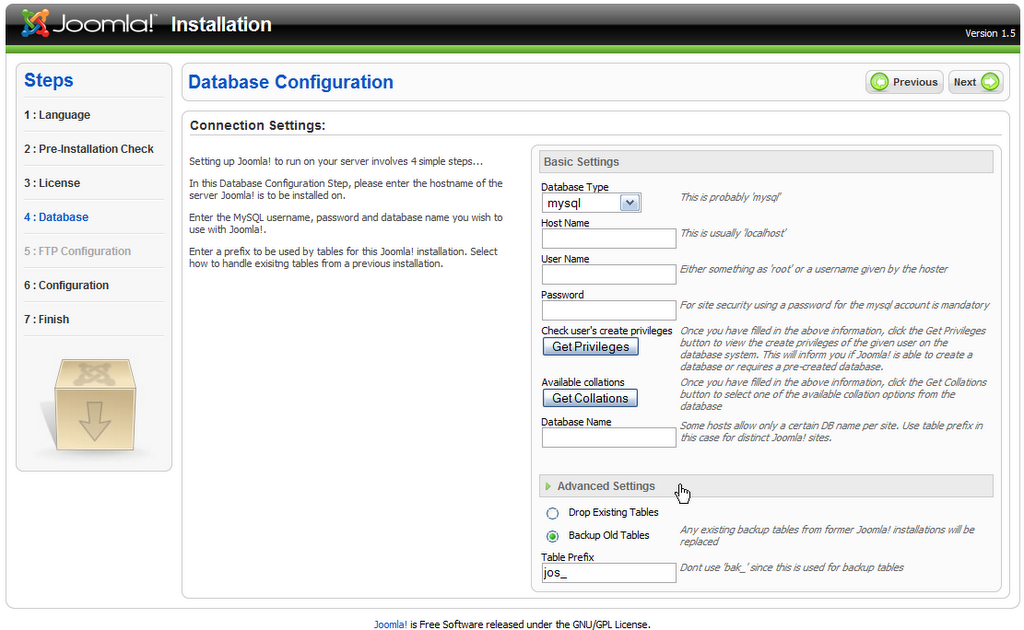 Тук се конфигурира базата данни.
Database type -Оставете го така(MySQL)
Hostname -Пишете localhost
Username-Потребителското име от хостнга ви.
Password-Паролата от хостинга ви.
Database Name името на базата данни ви,придружено от потребителското ви име в зависимост от хостинга.Например ако потребителското ви име е shark а името на базата данни(създадена в предишната стъпка) е joomla то в полето пишете shark_joomla.Не пипайте Advanced Settings,освен ако не знаете кое за какво служи.
4.Конфигурация
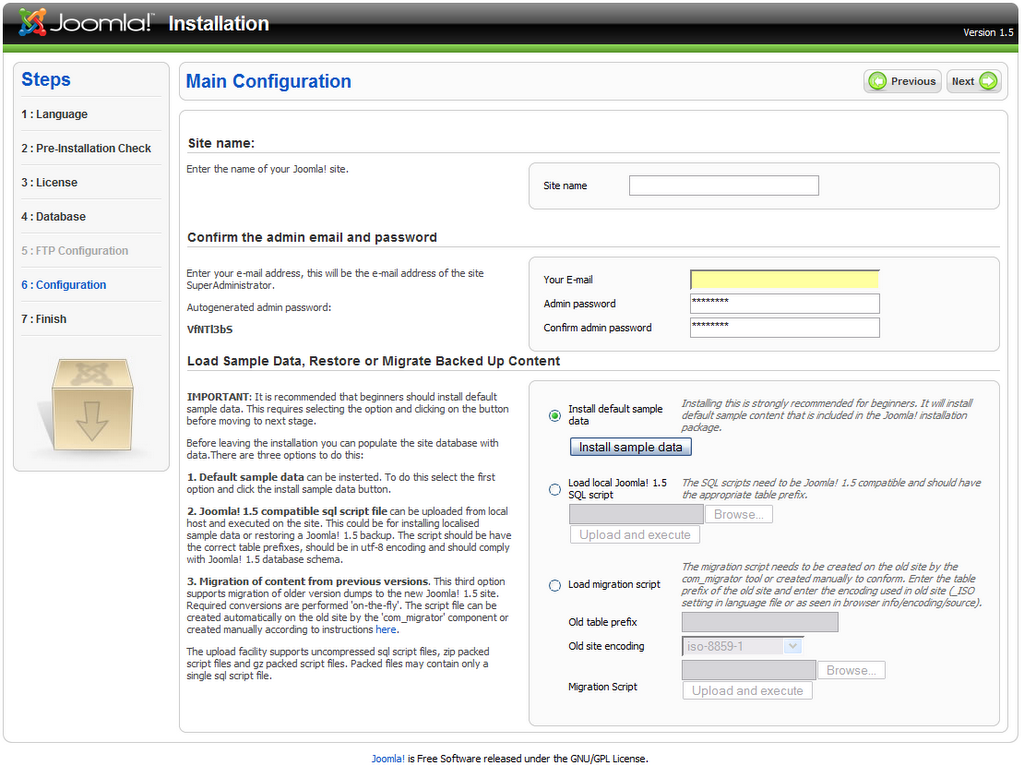
Site Name името на сайта ви.
Your E-Mail имейла ви.
Admin Password админ паролата ви не я забравяйте не може да се промени.
Confirm Admin Password повторете паролата написана по-горе.
Сега натиснете Install Sample data,за да инсталирате началната дата на joomla.Става за секунди.Натиснете Next и инсталацията е завършена.Сега влезте пак в FileZilla и изтрийте папката installation,иначе сайта ви може да бъде хакнат доста лесно.
-1.Намиране на добър hosting-
Предлагам един много добър и безплатен- X10Hosting всичко е напълно безплатно,няма реклами,3 MySQL бази данни и 300 мегабайта пространство ,без ограничения в размера на файл.Можете да използвате какъвто хостинг искате стига да поддържа по-нова версия на Php и да има поне 1 MySQL база данни.
-2.Сваляне и качване на Joomla-
2.1 Сваляне и разархивиране
Joomla се сваля от тук(изисква се регистрация)След това се разархивира с WinRar.
2.2 Качване
След като вече имате папка Joomla 1.5 то сега ще ви трябва FTP клиент с който да я качите.FileZilla е безплатен и върши чудесна работа.Инсталирайте го и го пуснете.Сега натиснете Ctrl+S(Site Manager) за да добавите сайта си към листа на FileZilla.Натиснете New Site и въведете следните настройки.
1-FTP линка на хостинга ви.При X10Hosting вие имате персонален такъв а при други хостинги например freehostia е ftp.freehostia.com (не слагайте http:// или www)
2-Променете Logontype на Normal.
3-Напишете името и паролата която сте въвели при регистрацията на сайта.Освен ако хостинга ви няма специални FTP име и парола,тогава провере FTP Settings в хостинг панела си.Натиснете Connect.Ако сте се свързали ще получите съобщение : Directory listing successfulСега в категорията remote site, влезте в папката в която искате да качите joomla например ако искате да я качите в http://yoursite.com/joomla то направете нова директория и я именувайте joomla.След това в категорията local site влезте там където сте разархивирали joomla.Селектирайте всички файлове в папката joomla 1.5,натиснете дясното копче на мишката и upload.Ще започне качване на файловете който са близо 1000.След като завърши joomla вече е качен на вашия сайт сега трябва да я инсталирате.
-3.Инсталация-
3.1 MySQL database
Преди да инсталирате joomla то трябва да направите MySQL база данни.Логнете се в CPanel ако сте с x10hosting (ако сайта ви е http://yoursite.com то тогава в браузъра пишете http://yoursite.com:2082 ) и в акаунт панела ако сте с друг хостинг.Сега изберете:
И после под create new database напишете името на базата данни-
Базата данни е готова ще ви даде съобщение че е направена.Натиснете ок и ще ви върне на предишната стразница.
3.2 Инсталиране
Сега влезте в инсталацията.Тя се намира в директорията в която сте качили joomla в папка installation така че ако сте инсталира joomla в директория joomla то влезте в http://yoursite.com/joomla/installation.Инсталацията стартира.
1.Избиране на език
2.Проверка
Joomla ще провери дали уеб хостинга ви отговаря на изискванията тук не се прави нищо.Натиснете Next.
3.База Данни
Database type -Оставете го така(MySQL)
Hostname -Пишете localhost
Username-Потребителското име от хостнга ви.
Password-Паролата от хостинга ви.
Database Name името на базата данни ви,придружено от потребителското ви име в зависимост от хостинга.Например ако потребителското ви име е shark а името на базата данни(създадена в предишната стъпка) е joomla то в полето пишете shark_joomla.Не пипайте Advanced Settings,освен ако не знаете кое за какво служи.
4.Конфигурация
Site Name името на сайта ви.
Your E-Mail имейла ви.
Admin Password админ паролата ви не я забравяйте не може да се промени.
Confirm Admin Password повторете паролата написана по-горе.
Сега натиснете Install Sample data,за да инсталирате началната дата на joomla.Става за секунди.Натиснете Next и инсталацията е завършена.Сега влезте пак в FileZilla и изтрийте папката installation,иначе сайта ви може да бъде хакнат доста лесно.
